Para cambiar las imágenes de productos en Hesense.
1. Lo primero es ingresar con usuario y contraseña:
Link: https://hisense.com.co/8765/
Usuario: D3PUR4admin-2024
Contraseña: OCwXTpHZuXzJddWp*$xSwI9r
2. Luego de ingresar, nos dirigimos al menú de productos y buscamos, por medio del código o el nombre, el producto a modificar: https://hisense.com.co/wp-admin/edit.php?post_type=product
Y luego damos clic en el nombre del producto.

3. Cambiamos la imagen de miniatura del producto, eliminando la imagen actual y posteriormente subimos una nueva imagen.

Esta es la imagen que se verá en el buscador de productos.

4. Luego vamos al link del producto para ver la página del producto.

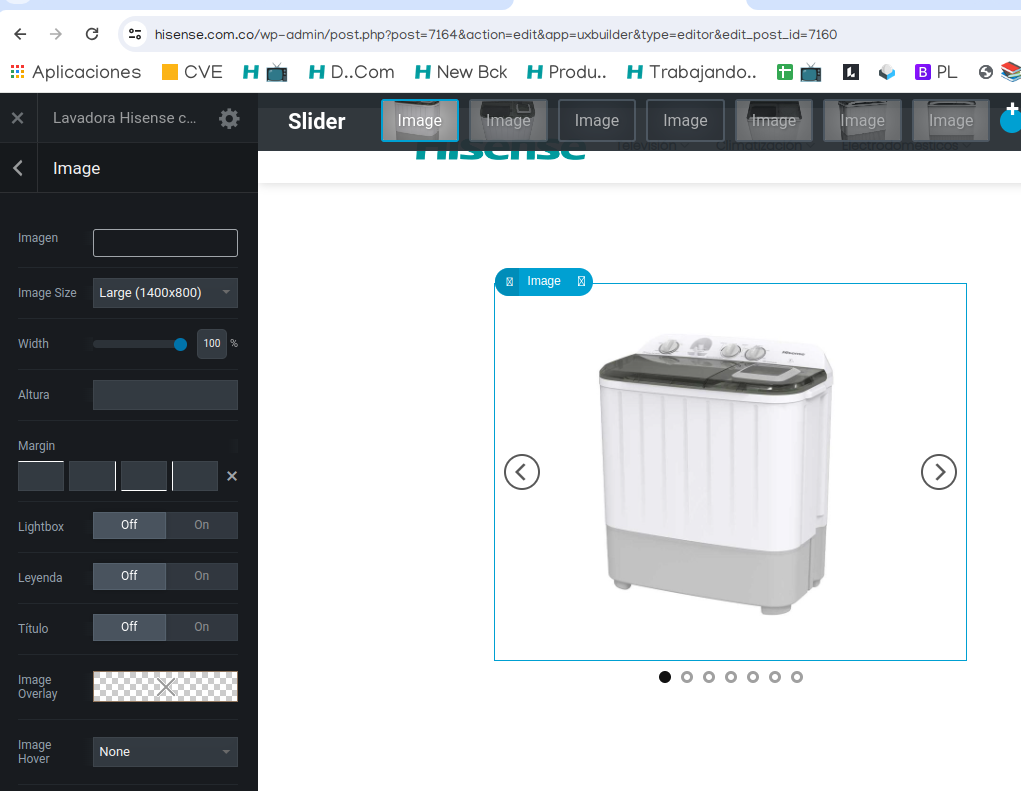
5. Aquí, vamos a hacer hover en la sección principal de la página (Donde están las imágenes, título y descripción del producto.) hasta que nos aparezca un botón de edición, y le damos clic en le botón de UX BULDER

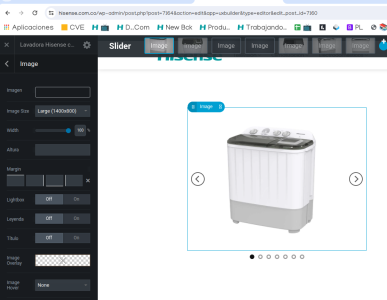
6. Cuando estemos en el editor, damos 1 clic en el slider, 2 seleccionamos dando doble clic a la imagen que deseamos reemplazar y 3 damos clic en el botón Change media para cargar o seleccionar otra imagen.

7. Por último y para asegurar que los cambios se apliquen, tenemos que darle clic al botón  y luego en