Si trabajas con WordPress y Elementor, seguramente has necesitado personalizar completamente el encabezado y pie de página de tu sitio web. En este tutorial, te mostraré cómo utilizar el plugin EAU (Elementor Addons & Utilities) para crear headers y footers profesionales de manera sencilla.
¿Qué es EAU?
EAU es un plugin complementario para Elementor que extiende sus funcionalidades básicas. Entre sus características más destacadas está la capacidad de crear plantillas personalizadas para headers y footers sin necesidad de código, reemplazando las secciones predeterminadas de tu tema.
Requisitos Previos
Antes de comenzar, asegúrate de tener instalado y activado:
- WordPress (versión 5.0 o superior)
- Elementor (versión gratuita o Pro)
- Plugin EAU instalado y activado
Paso 1: Acceder a la Configuración de EAU
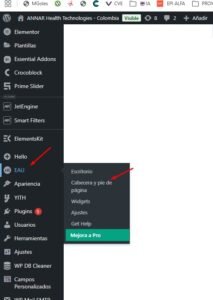
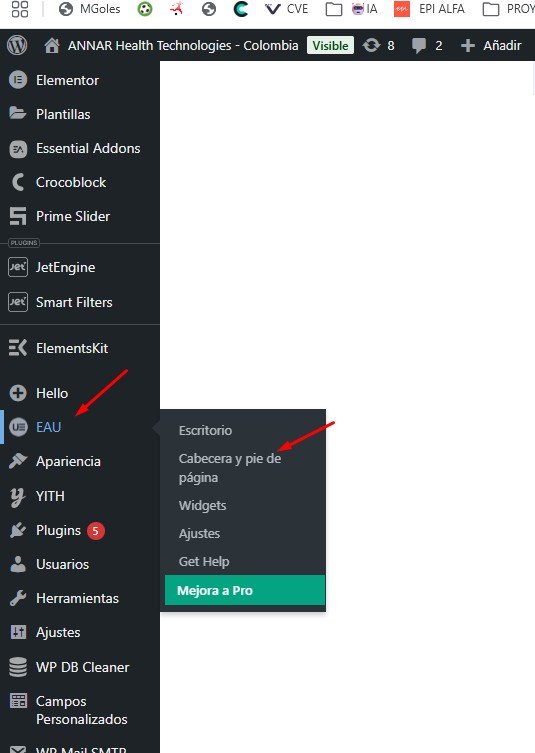
Una vez instalado el plugin EAU, verás una nueva opción en el menú lateral de WordPress:
- Dirígete al panel de administración de WordPress
- En el menú lateral, localiza EAU
- Haz clic para desplegar el submenú
- Encontrarás las opciones principales del plugin

Paso 2: Acceder a Header & Footer Builder
Dentro del menú de EAU, busca la opción “Escritorio” o “Header & Footer Builder”. Esta sección te permite gestionar todas las plantillas de encabezado y pie de página.
Interfaz Principal
Al acceder, verás una tabla con las plantillas existentes que incluye:
- Título: Nombre de la plantilla
- Shortcode: Código corto para insertar manualmente
- Reglas de visualización: Dónde se mostrará la plantilla
- Fecha: Fecha de creación o última modificación
Paso 3: Crear un Nuevo Header
Proceso de Creación
- Haz clic en el botón “Añadir nuevo” en la parte superior de la página
- Selecciona el tipo de plantilla: Header
- Asigna un nombre descriptivo (ejemplo: “Header General — VARIANT”)
- Se abrirá el editor de Elementor

Diseñar tu Header con Elementor
Una vez en el editor de Elementor:
- Utiliza los widgets disponibles para construir tu diseño
- Puedes agregar:
- Logo del sitio
- Menú de navegación
- Botones de llamada a la acción
- Información de contacto
- Iconos de redes sociales
- Buscador
- Personaliza colores, tipografías y espaciados según tu marca
- Haz que tu header sea responsive ajustando las vistas para tablet y móvil
Guardar y Publicar
Cuando estés satisfecho con el diseño:
- Haz clic en “Publicar” o “Actualizar”
- Cierra el editor de Elementor
Paso 4: Configurar las Reglas de Visualización
Este es uno de los aspectos más poderosos de EAU: definir exactamente dónde se mostrará tu header.
Opciones de Display
Puedes configurar que tu header aparezca en:
- Toda la web: Todo el sitio sin excepciones
- Todos los productos: Solo en páginas de productos (WooCommerce)
- Todos los ActivEvents: Páginas de eventos personalizados
- Todo el archivo de Prensa: Páginas de archivo específicas
- Todas las entradas: Posts del blog
- Todos los archivos: Páginas de archivo
- Página del blog / entradas: Específicamente en el blog
- Nuevo Portafolio: Custom post types personalizados
- Contacto, Políticas y Documentación: Páginas específicas

Opciones de Exclusión
También puedes excluir el header de ciertas secciones:
- Entradas específicas
- Páginas particulares
- Custom post types
- Archivos específicos
Ejemplo de Configuración
Para un header general que aparezca en todo el sitio excepto en páginas de producto:
Display: Toda la web
Exclusión: Todos Productos, Todo archivo de Prensa
Paso 5: Crear un Footer
El proceso para crear un footer es prácticamente idéntico:
- En el Header & Footer Builder, haz clic en “Añadir nuevo”
- Selecciona Footer como tipo de plantilla
- Asigna un nombre (ejemplo: “Footer — WHITE”)
- Diseña tu footer en Elementor con elementos como:
- Widgets de información de contacto
- Menús de navegación secundarios
- Formularios de suscripción
- Mapas
- Iconos sociales
- Copyright y avisos legales
- Configura las reglas de visualización igual que con el header
- Publica tu footer
Paso 6: Gestión de Múltiples Headers/Footers
Una de las ventajas de EAU es poder crear múltiples variantes:
Casos de Uso
- Header oscuro y claro: Para diferentes secciones de tu sitio
- Footer simplificado: Para páginas de aterrizaje o checkout
- Headers específicos por categoría: Diferentes diseños según la sección
Prioridad de Plantillas
Si tienes múltiples plantillas con reglas que se solapan, EAU aplicará la más específica. Por ejemplo:
- Una regla para “Toda la web” tiene menor prioridad
- Una regla para “Página específica” tiene mayor prioridad
Funciones Avanzadas
Shortcodes
Cada plantilla genera un shortcode que puedes utilizar manualmente:
[hfe_template id='109799']
Este shortcode te permite insertar el header o footer en cualquier lugar usando:
- Editores de contenido
- Widgets
- Archivos de tema (con
do_shortcode())
Integración con Código
Si necesitas mayor control, puedes integrar las plantillas directamente en tu tema:
<?php
if (function_exists('hfe_render_header')) {
    hfe_render_header();
}
?>
Tips y Mejores Prácticas
Optimización
- Mantén el header ligero: Evita demasiadas imágenes pesadas
- Usa menús colapsables: Para dispositivos móviles
- Sticky header: Considera un header fijo para mejor navegación
- Caché: Asegúrate de limpiar la caché después de hacer cambios
Diseño Responsive
- Prueba en todos los dispositivos: Desktop, tablet y móvil
- Ajusta el tamaño de elementos: Logos más pequeños en móvil
- Menú hamburguesa: Implementa menús colapsables para pantallas pequeñas
Rendimiento
- Lazy loading: Habilita carga diferida de imágenes
- Minimiza animaciones: En header/footer para mejorar velocidad
- SVG para logos: Usa formato vectorial cuando sea posible
Solución de Problemas Comunes
El header no aparece
- Verifica que la plantilla esté publicada
- Revisa las reglas de visualización
- Limpia la caché del sitio y del navegador
- Asegúrate de que no hay conflictos con el tema
Conflictos con el tema
Algunos temas tienen sus propios headers. Para desactivarlos:
- Ve a la configuración de tu tema
- Busca opciones de header/footer
- Desactiva los headers del tema o usa el modo de compatibilidad de EAU
Problemas de estilo
Si los estilos no se aplican correctamente:
- Regenera los archivos CSS de Elementor
- Ve a: Elementor → Herramientas → Regenerar archivos CSS
- Limpia toda la caché
Conclusión
El plugin EAU es una herramienta poderosa para personalizar completamente tu sitio WordPress con Elementor. La capacidad de crear múltiples headers y footers con reglas de visualización específicas te da un control total sobre la apariencia de tu sitio en diferentes contextos.
Con esta guía, deberías poder crear y configurar headers y footers profesionales para cualquier proyecto. Recuerda siempre probar tus cambios en diferentes dispositivos y navegadores antes de publicar en producción.
Recursos Adicionales
- Documentación oficial de Elementor
- Comunidad de EAU en WordPress.org
- Tutoriales en video sobre Elementor Header & Footer
¿Te ha resultado útil este tutorial? Déjame un comentario con tus preguntas o comparte cómo has personalizado los headers y footers de tu sitio web.
Tags: WordPress, Elementor, EAU, Header, Footer, Diseño Web, Tutorial