Antes de leer este contenido, deberías haber visto los dos artículos precedentes a este.
Los paragraph son elementos compuestos por campos tal como los bloques, pero que solo puede ser usados dentro de un bloque, para tener esto un poco más claro mostraremos a continuación un cuadro comparativo entre un Bloque y un Paragraph
| Función/entidad | Bloque | Paragraph |
| Colocar dentro del diseño de una página. | Sí | No |
| Colocar en Zonas de la página (Diseñó de bloques) | Sí | No |
| Se le puede agregar campos personalizados. | Sí | Sí |
| Se puede agregar a distintos Bloque personalizados | No | Si |
En pocas palabras, lo paragraph están hechos para ser usados por los bloques y normalmente se usan para crear cards.
1. ¿Cómo mostrar un paragraph?

Teniendo de antemano la creación del paragraph y el campo el bloque anexando el paragraph, vamos a ver que es lo que debemos hacer para mostrarlo en un twig.
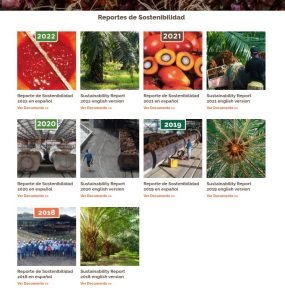
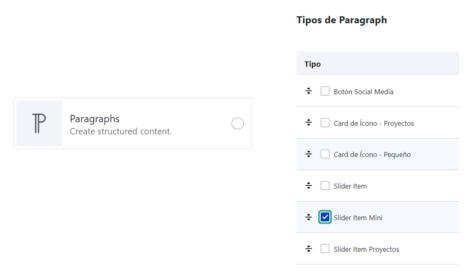
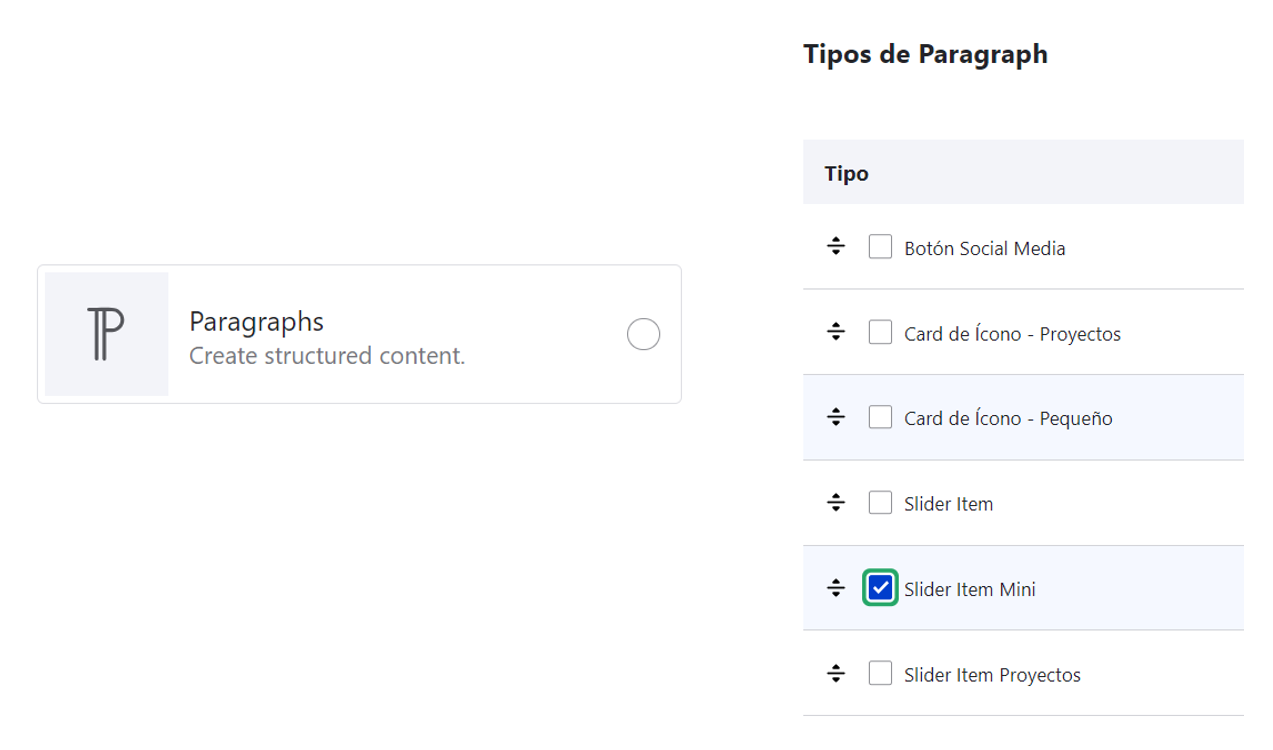
Para este ejemplo vamos a usar el componente de Slider Mini
Obtener así:
- Guardamos el campo que contiene los paragraph, en la variable card_items.
- Creamos un if para ejecutar el código en su interior, solo si el campo card_items tiene información
- Hacemos un for para recorrer card_items asignando cada elemento a la variable item .
- Extraemos la entidad de cada item. y se guarda en card_item
- Mostramos los campos aquí
{% set card_items = content.field_slider_items['#items'] %}
{% if card_items %}
  {% for item in card_items %}
      {% set card_item = item.entity %}
{# Mostramos aquí los campos #}
  {% endfor %}
{% endif %}
2. Mostrar campos
Los campos en los parapraph, se muestra de manera diferente que en los bloques.
2.1 Imagen
Obtener así:
{% set image_url = file_url(card_item.field_image.entity.field_media_image.entity.uri.value) %}
{% set image_alt = card_item.field_image.entity.field_media_image.alt %}
Ejemplo de uso:
{% if image_url %}
      <figure class="{{class_block}}-card__image-icon m-0 mb-3">
           <img src="{{ image_url }}" alt="{{ image_alt }}">
      </figure>
{% endif %}
2.2 Campo de texto (Texto sin formato)
Obtener así:
{% set title = card_item.field_title.value %}
Ejemplo de uso:
{% if title %}
   <h2 class="{{class_block}}-card__title mb-3">
       {{ title }}
   </h2>
{% endif %}
2.3 body
Obtener así:
{% set body = card_item.field_body.value %}
Ejemplo de uso:
{% if body %}
  <div class="{{class_block}}-card__body mb-5">
    {{ body|raw }}
  </div>
{% endif %}
2.4 Enlace
Obtener así:
{% set link_url = card_item.field_link.uri %}
{% set link_title = card_item.field_link.title %}
Ejemplo de uso:
{% if link_url %}
  <div class="{{class_block}}-card__cta d-flex my-3 mx-auto mx-md-0">
    <a href="{{link_url}}" class="{{class_block}}-card__button button-primary">
      {{link_title}}
    </a>
  </div>
{% endif %}
2.5 Documentos adjuntos
Obtener así:
{% set document_url = file_url(card_item.field_document.entity.field_media_document.entity.uri.value) %}
{% set document_text = 'Ver Documento >>' %}
Ejemplo de uso:
{% if document_url %}
  <div class="{{class_block}}__cta" >
     <a href="{{document_url}}" class="button-text" target="_blank" rel="noopener noreferrer">
            {{ document_text }}
      </a>
   </div>
{% endif %}

Artículos relacionados
Plugin personalizado post en archivo excel WP (Hidrotecno)
Este artículo es una continuación Formulario de...

Cómo descargar Formularios/Leads en Wagtail (Racafe)
Este artículo documenta el proceso para...