

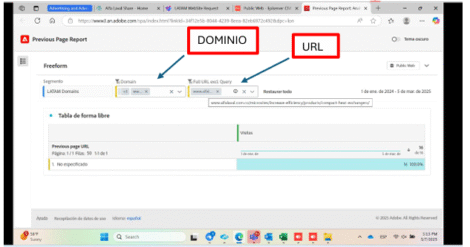
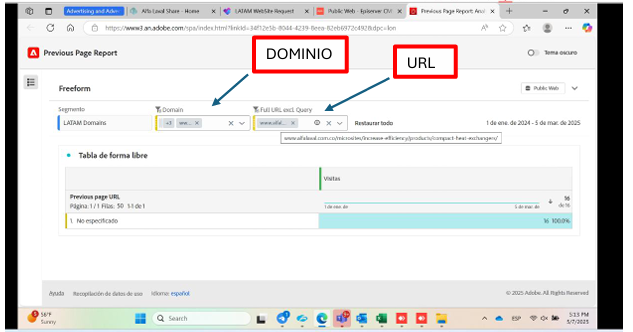
Paso 1: Verificar tráfico en Adobe Analytics
Antes de despublicar una página, se debe verificar que no esté recibiendo tráfico
proveniente de otras páginas.
1. Accede a Adobe Analytics.
2. Ingrese la URL que deseas despublicar.
3. Revise si otras páginas internas están generando visitas hacia esa URL.
4. Si hay tráfico interno, visita cada url en el navegador y busque el enlace o
botón que redireccione a la página a despublicar.
Paso 2: Buscar la página en Episerver
1. Ingrese al CMS Episerver.
2. Ubiquese en el dominio correspondiente:
3. Use el campo de búsqueda para encontrar la página:
o Puede buscar por nombre de la página.
o O directamente por la URL.
4. Asegúrese de identificar correctamente la página correspondiente.
Paso 3: Acceder a Tools
1. Con la página abierta, haga clic en el botón de All Propierties.
2. Seleccione Tools.
3. Dentro de esta herramienta, localice el estado de publicación de la página.
Paso 4: Marcar la página como expirada
1. Localice la opción para establecer fecha de expiración Expire date.
2. Marque la página como expirada inmediatamente Now.
3. Guarde los cambios en Save.
4. Verifique que la página efectivamente aparece como expirada o no activa.
PARA TENER EN CUENTA:
Si la página no está editable o aparece una alerta.
Se debe publicar la pagina en el dominio, para ello.
• En al árbol, localice la sección de Lenguages, ubíquese sobre el dominio y
seleccione Duplicate content.
• En la nueva ventana, seleccione el idioma de origen y haga clic en OK.
• Publique la página.

Artículos relacionados



Cómo descargar Formularios/Leads en Wagtail (Racafe)
Este artículo documenta el proceso para...
